
Studio reúne el editor del módulo, un visor de Nelkano y las herramientas para probarlo y exportarlo.
Instalar y abrir Studio
- Descarga el instalador de SDK Studio para Windows x64 desde Módulos.
- Ejecuta el
.exey completa la instalación. - Abre Nelkano SDK Studio desde Inicio o el acceso del escritorio.
Node.js y Java vienen incluidos. Crea tus proyectos en una carpeta propia, fuera de la instalación. El manifiesto del módulo utiliza sdkVersion: "0.2.0".
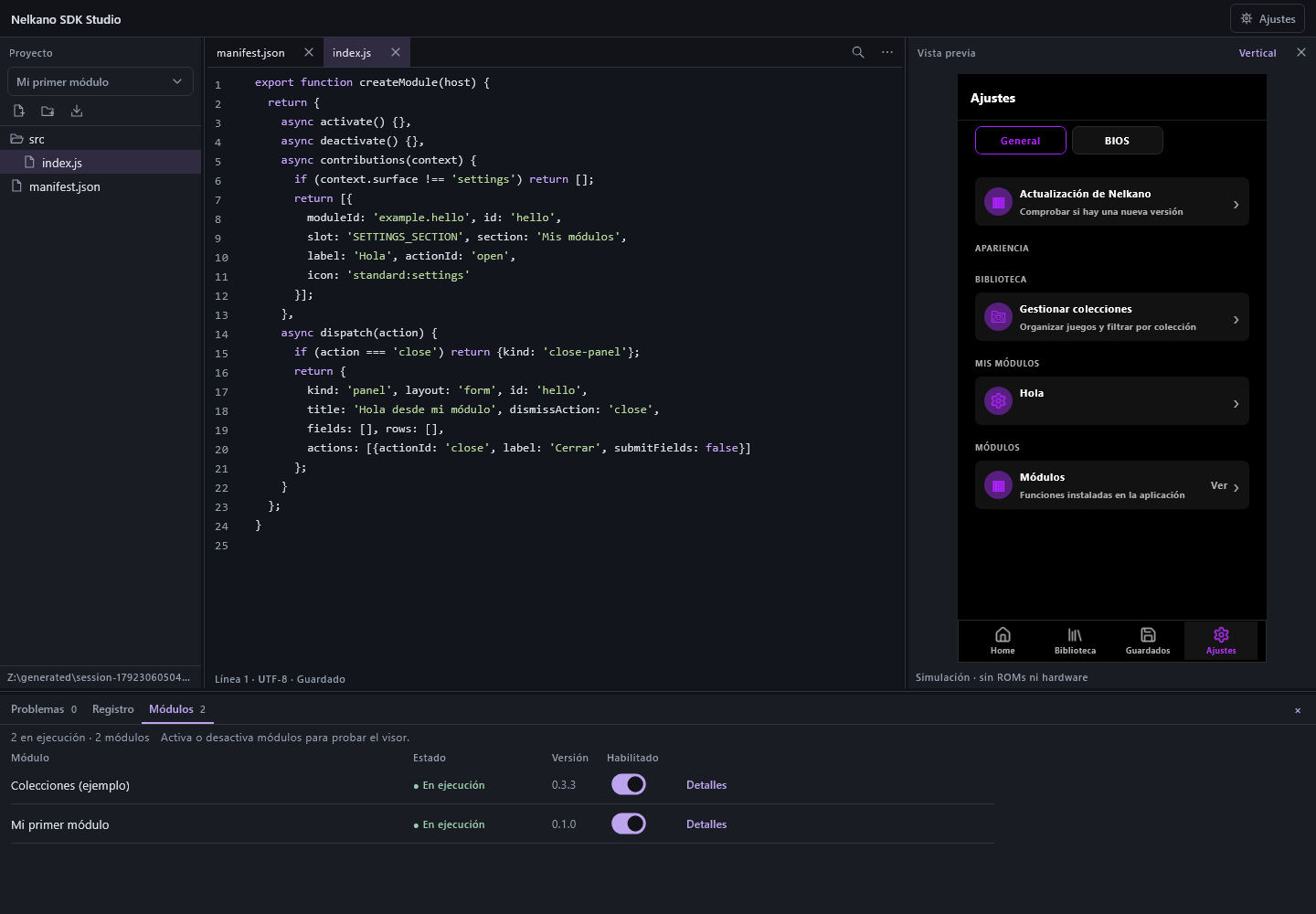
Editar y probar un cambio
- Selecciona el proyecto a la izquierda y abre un archivo en el editor central.
- Edita el código y guarda con Ctrl+S. El visor de la derecha se recompila y recarga.
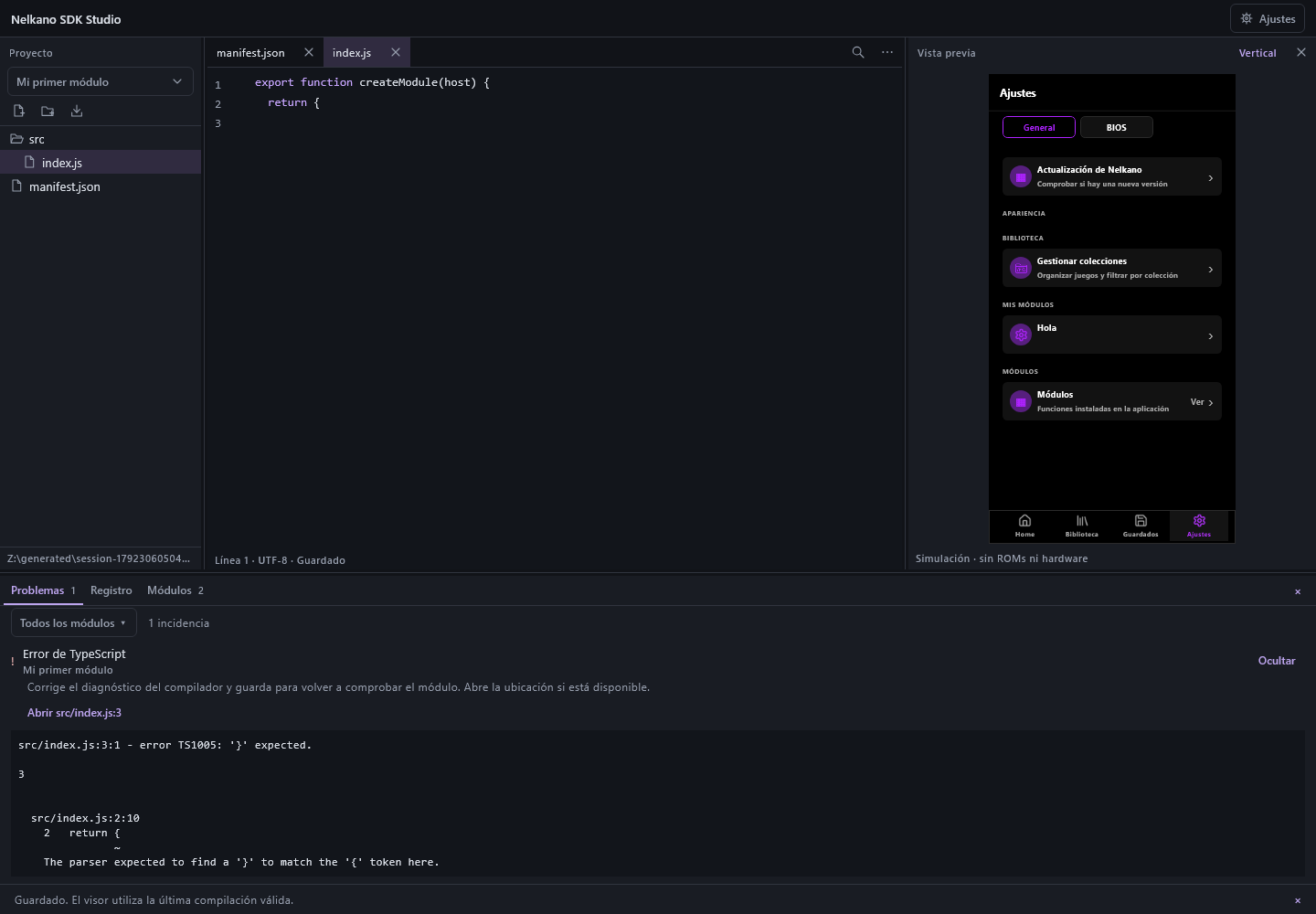
- Prueba la acción en el visor. Si la compilación falla, revisa Problemas: el visor conserva el último código válido.
Puedes crear archivos y carpetas e importar PNG y TTF. Los archivos pendientes de guardar llevan un asterisco. Si otro programa cambia uno que estás editando, Studio avisa antes de sobrescribirlo.
- Ctrl+Mayús+S: guardar todos los archivos.
- Ctrl+F: buscar en el archivo.
- Intro o F3: siguiente coincidencia; Mayús+F3 vuelve a la anterior.
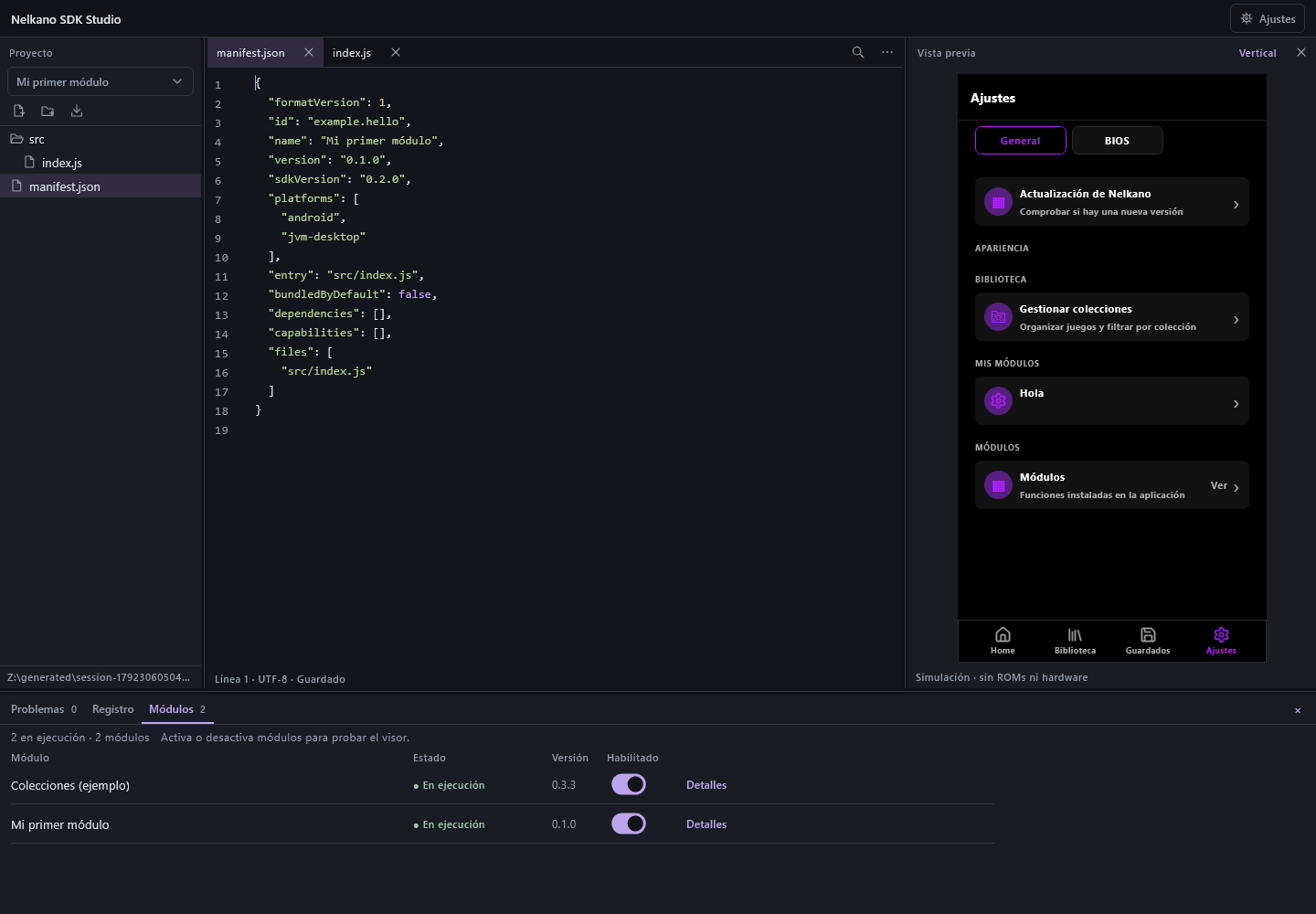
Qué comprueba el visor
El visor reproduce las pantallas de Nelkano con la presentación Android. Incluye biblioteca, fichas, guardados y ajustes de prueba. Permite comprobar la navegación y las acciones del módulo, pero no ejecuta ROMs ni reproduce audio o mandos físicos.
Desde Ajustes puedes cambiar entre vertical y horizontal. El visor utiliza 420 × 800 y 800 × 420 puntos, ajustados al espacio disponible. Restablecer datos recupera los juegos de ejemplo y borra las preferencias simuladas, tras pedir confirmación.
Prueba también el paquete en cada plataforma de destino. Guardar el código recarga tu módulo, pero las actualizaciones de las pantallas compartidas necesitan una nueva distribución de Studio.
Revisar los módulos en el visor
Abre Ajustes → General → Módulos. Instalados muestra los proyectos de ejemplo y separa los opcionales; su catálogo simulado no acredita los paquetes incluidos en la app. Explorar usa un catálogo local de los proyectos de tu carpeta, con búsqueda, filtros y fichas.
Este catálogo no consulta producción ni instala paquetes descargados. Comprobar actualizaciones revisa los metadatos locales. La comprobación de Actualización de Nelkano también es local y no instala una versión de la app.
Para comprobar la retirada de un proyecto, utiliza su interruptor en el panel Módulos de Studio. Esta herramienta de desarrollo permite apagar proyectos aunque el visor los presente como esenciales.
Trabajar con Codex o Claude Code
- Instala el CLI del agente y comprueba que
codexoclaudefunciona en una terminal. - Inicia sesión con
codex logino abriendoclaude. - En Studio, abre Ajustes → Chat. Elige un modelo de la lista y, si ofrece niveles, selecciona uno. Escribe qué quieres cambiar en el módulo.
Studio consulta los modelos y niveles que comunica la sesión del CLI; no mantiene una lista fija. Si no puede confirmar la sesión o recibir un catálogo, explica el motivo y no ofrece modelos de ese agente. En Codex, comprueba las instalaciones detectadas y utiliza la más reciente. El servicio comprueba el acceso al enviar cada petición.
El chat trabaja en la carpeta del proyecto seleccionado. Antes de enviar, Studio guarda los archivos; al terminar, actualiza el editor y el visor. Detener cancela el proceso y conserva las ediciones ya hechas. Las conversaciones se guardan por carpeta y agente.
Qué documentación puede consultar el chat
Antes de cada mensaje, también al reanudar una conversación, Studio prepara .nelkano-sdk dentro del proyecto. Su README.md contiene el índice de:
- El libro público completo del SDK, organizado por capítulos.
- Los tipos TypeScript de la entrega instalada.
- Los ejemplos públicos incluidos en el SDK.
El agente recibe la ruta del índice y la revisión de la referencia, y puede leer los capítulos, tipos y ejemplos que necesite. Las firmas de los tipos instalados determinan qué API puede utilizar. Esta carpeta es generada por Studio y se excluye de Git; no la edites como parte de tu módulo.
Al enviar mensajes, Studio revalida el libro con ETag si han pasado cinco minutos desde la última consulta. Si no hay conexión, conserva la última copia válida o utiliza la incluida en el SDK. Los tipos y ejemplos proceden de la instalación local: actualizar el libro no añade API a una entrega antigua.
La fuente predeterminada es la referencia pública del SDK. Si desarrollas Studio contra otra web, puedes cambiarla con NELKANO_SDK_REFERENCE_URL o con tooling/reference/source.local.json. Ese archivo es configuración del entorno local y no se distribuye.
El CLI utiliza tu sesión y configuración para enviar la petición y los archivos que lea a su servicio. Studio no instala el agente ni inicia sesión por ti. El chat tampoco exporta el módulo, publica versiones o hace operaciones de Git automáticamente.
Exportar el módulo
- Guarda los archivos y resuelve los errores de compilación.
- Elige Exportar .nelkmod en Ajustes.
- Instala el archivo firmado en la app y prueba la misma tarea.
Studio utiliza una identidad de firma estable. Consérvala para las actualizaciones del módulo. Para empaquetar con otra clave utiliza la CLI; Studio no tiene selector de clave.
Probar Amigos y los controles
Crea un proyecto con la plantilla Amigos (simulación). En Biblioteca del visor, pulsa Amigos y accede con demo@nelkano.test y Nelkano123. El registro y las fotos son ficticios; no utilices credenciales reales.
Los juegos de prueba incluyen PSP, GameCube y Switch para revisar sus controles. Switch es solo una simulación: su core no está incluido en las apps Android ni Desktop. Si no aparecen en una biblioteca simulada antigua, restablece los datos del visor. Las pulsaciones físicas se comprueban después en el dispositivo.
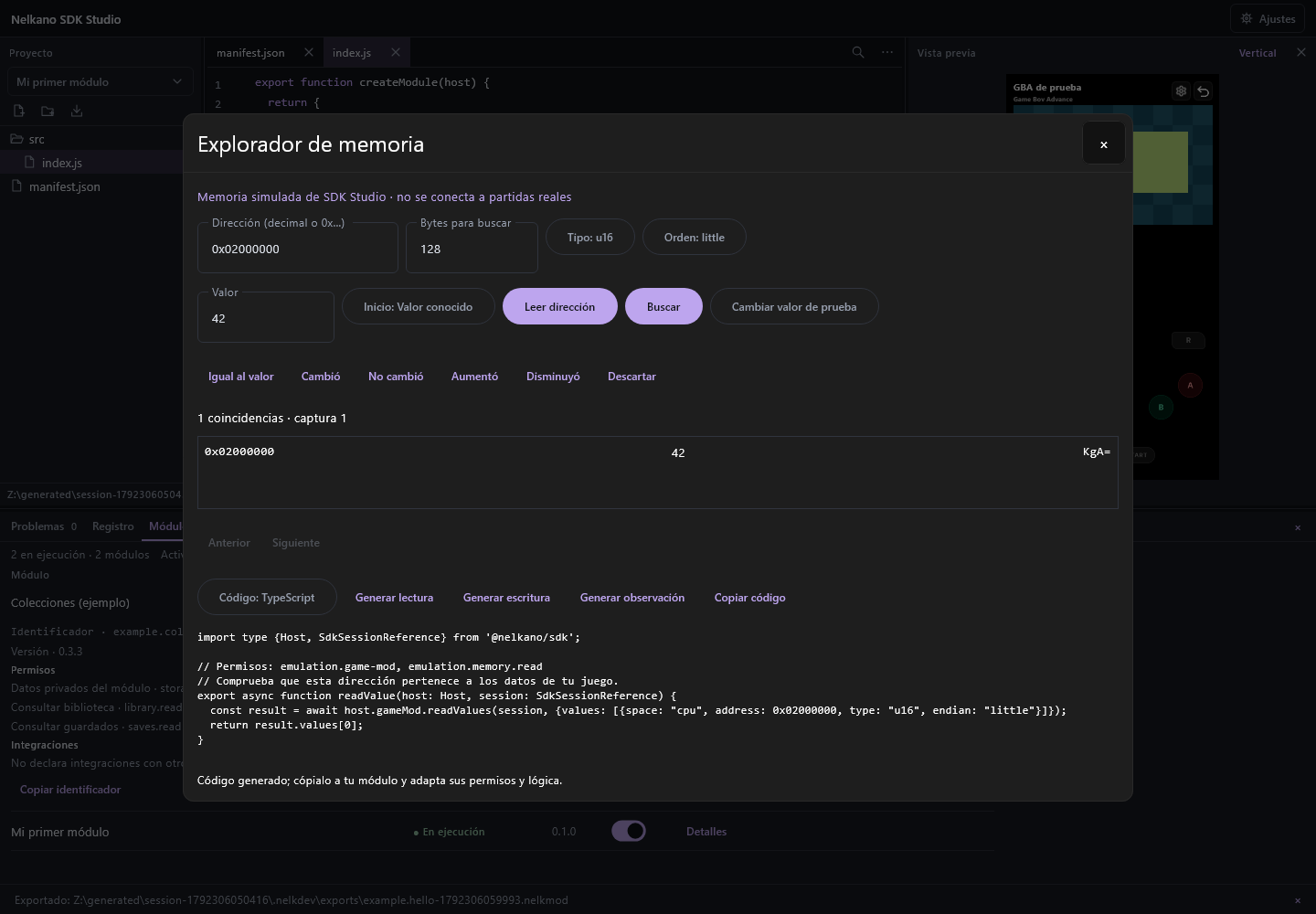
Explorar memoria y generar código
- Abre una sesión GBA de prueba en el visor.
- Entra en Ajustes → Explorar memoria y elige la dirección, el tipo y el rango.
- Lee los valores o inicia una búsqueda conocida o desconocida. Cambia el valor de prueba y filtra los resultados.
- Selecciona un resultado y genera una lectura, escritura comprobada u observación en JavaScript o TypeScript.
- Copia la función a tu módulo y declara sus permisos.
El explorador utiliza memoria simulada. Consulta Modificar un juego para los pasos y límites de cada operación.
Usar las herramientas de terminal
Abre PowerShell en la carpeta de instalación y ejecuta .\nelkmod.cmd con el comando que necesites. Utiliza rutas completas para tus proyectos; el lanzador usa el Node.js incluido. Para los motores V2 debes instalar también las herramientas de compilación que requiera tu receta.
Probar una integración multijugador
.\nelkmod.cmd example multiplayer C:/mis-modulos/mi-multiplayer
.\nelkmod.cmd example multiplayer-adapter C:/mis-modulos/mi-adaptador
Carga Amigos, Multijugador y el adaptador de ejemplo. Abre la sesión ficticia de CHIP-8 y comprueba sus botones y mensajes. Las cuentas, partidas y conexiones multijugador son simuladas.
Los formularios de un módulo se abren desde la pantalla que amplía. Si requieren cuenta, inicia sesión con una ficticia. La simulación mantiene las comprobaciones de identidad y permisos; la conexión real se prueba al exportar.
Abrir varios proyectos
Ejecuta .\nelkmod.cmd dev C:/mis-modulos o usa Ajustes → Seleccionar carpeta de módulos. Studio detecta los manifiestos de las subcarpetas inmediatas y admite hasta doce proyectos; omite carpetas sin manifiesto y enlaces simbólicos.
El desplegable de Proyectos cambia el árbol y las pestañas al módulo seleccionado, conservando los borradores de los demás. Crear archivos e importar recursos actúa sobre ese módulo. También puedes abrir directamente un proyecto incompleto para repararlo. La ruta de trabajo aparece al pie y se puede copiar.
Encontrar y resolver problemas
Abre el panel inferior desde Ajustes. Sus tres pestañas sirven para:
- Problemas: identificar el módulo y el error. Detalles permite copiar el mensaje; Abrir ruta[:línea] lleva al archivo si hay una ubicación válida.
- Registro: seguir una operación, filtrando por módulo o tipo. Limpiar vista oculta las entradas anteriores. Pausar congela la vista mientras el módulo sigue trabajando; Reanudar incorpora las nuevas.
- Módulos: consultar versión, estado, permisos e integraciones. Desactiva y reactiva un proyecto para comprobar cómo retira y recupera sus elementos.
Ajustar el espacio de trabajo
Arrastra los separadores para ampliar el editor o el visor. En ventanas pequeñas puedes alternar Editor y Vista previa; Proyectos se repliega cuando falta espacio. Ajustes permite recuperar los paneles cerrados y Restablecer distribución vuelve a la disposición inicial conservando los datos.
Probar conexiones y tareas
connections realiza HTTP y WebSocket reales a los destinos autorizados. Usa servidores y credenciales de prueba. Las tareas del entorno de desarrollo se eliminan al detener o reconstruir el módulo.
Actualizar Studio
- En Windows x64, abre Ajustes → Actualización de SDK Studio.
- Descarga la versión disponible. Puedes cancelar o posponer.
- Guarda los archivos y termina las operaciones y los agentes antes de instalar.
Studio verifica el ZIP oficial, cierra el programa y abre la versión nueva con tus proyectos. Conserva fuentes, claves y datos de desarrollo. La actualización incluye las herramientas, Node.js y Java.
La comprobación también se realiza al abrir, recuperar el foco y cada seis horas. La primera entrega se instala por el procedimiento habitual; las siguientes aparecerán cuando estén disponibles en el canal de nelkano.com.
Probar transferencias
host.transfers utiliza juegos y guardados sintéticos. Permite comprobar bloques, hashes, revisiones, reintentos, revocación y caducidad entre entornos de desarrollo.
En Studio, los límites son 32 MiB por archivo, 127 miembros y 8 MiB por payload; en la app nativa, hasta 64 GiB y 100 000 archivos. Los paquetes de prueba solo se importan en Studio. La compatibilidad de estados reales y el rendimiento se comprueban en los dispositivos de destino.
Probar funciones de hardware
Studio ofrece datos de prueba para traducción, capturas, clips, packs, gráficos, micrófono, audio, timeline y cámara. Consulta capabilities y simulated para distinguir el soporte simulado.
Puedes comprobar argumentos, formularios, permisos, conflictos y liberación de recursos. Las repeticiones del visor no son compatibles con un motor nativo. La exportación de vídeo se prueba con el selector de documentos de la app instalada. Los perfiles sí utilizan y validan los documentos registrados por los proveedores del entorno.
Tareas persistentes
Studio no ejecuta el planificador nativo de onBackground. Sus temporizadores avisan mediante onEvent y anuncian persistent:false y closedApp:false.
Prueba las tareas persistentes en la app. El callback debe funcionar tanto en una instancia nueva sin activate() como en una ya activa. El sistema operativo decide cuándo ejecutarlo.
Compilar y exportar un motor V2
Prepara la receta de tu proyecto y selecciona Compilar motores nativos · receta del proyecto. Studio la ejecuta en tu PC y muestra los resultados. Revisa esa receta y sus herramientas antes de ejecutarlas: son código del autor.
Exportar genera un .nelkmod autocontenido y aplica las mismas verificaciones V2 que la CLI.
El visor simula host.engines: selección de motor, controles, opciones, recursos y medios, con simulated:true y native:false. Los binarios del motor, la GPU, los estados y el rendimiento se prueban en Android o escritorio.